
Smarte Tabellen
Intelligente Tabellen in Portiny speichern Filter, Sortierung, Spaltensichtbarkeit und -breiten in benannten Ansichten. Teilen Sie Ansichten mit dem gesamten Team oder bestimmten Rollen und legen Sie eine Standardansicht für jedes Modul fest. Ansichten dienen auch als Datenquelle für automatische FTP/SFTP-Exporte.
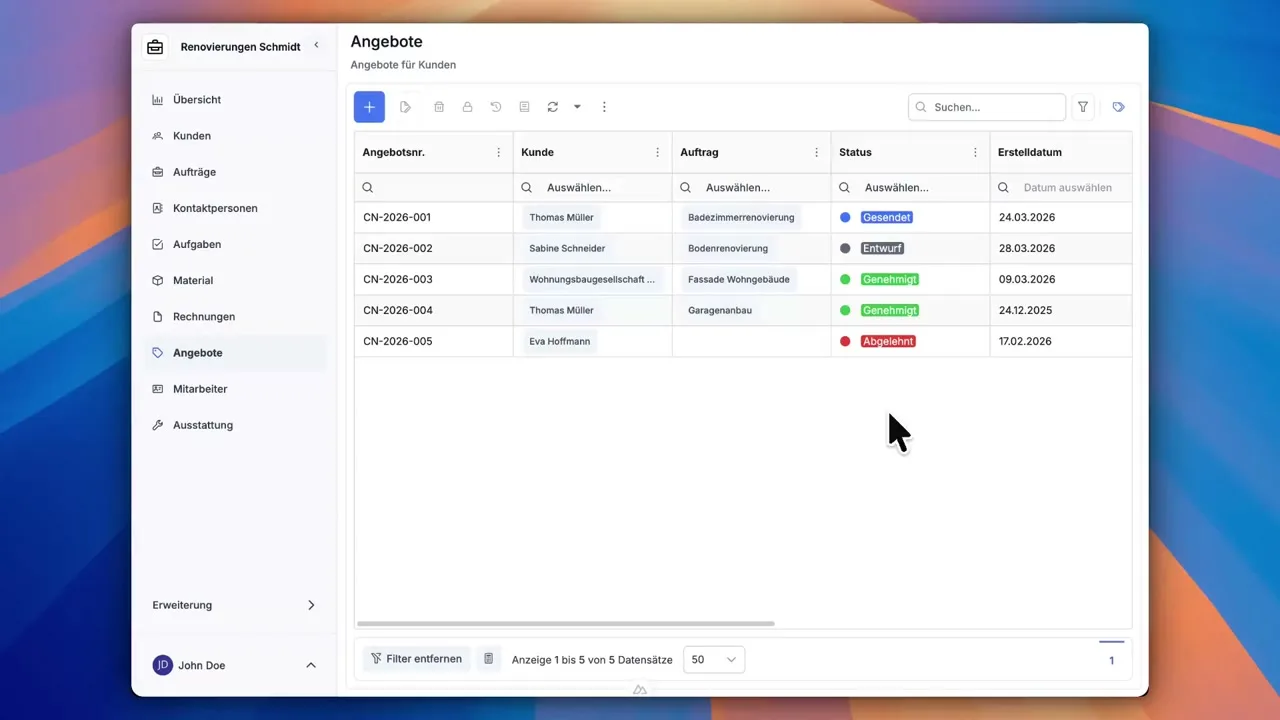
Gespeicherte Ansichten statt wiederholter Einrichtung
Jedes Modul in Portiny zeigt Daten in einer Tabelle an, die Sie nach Bedarf anpassen — Filter, Sortierung, Spaltenbreiten und -reihenfolge. Das Problem: Verlassen Sie die Seite, geht alles verloren. Intelligente Tabellen schaffen Abhilfe. Speichern Sie den aktuellen Tabellenzustand als benannte Ansicht und kehren Sie jederzeit mit einem Klick dorthin zurück.
Ansichten lassen sich mit Kollegen teilen, bestimmten Rollen zuweisen oder als Standard für ein ganzes Modul festlegen. Ihr Team muss nichts konfigurieren — es öffnet das Modul und sieht sofort die richtigen Daten.
Was jede Ansicht speichert
FQL-Filter und Volltextsuche
Jede Ansicht speichert einen erweiterten FQL-Filter und den Suchbegriff. Beides wird per AND kombiniert, sodass Sie genau die Datensätze erhalten, die Sie benötigen.
Spaltenlayout
Sichtbarkeit, Breite, Position und Fixierung der Spalten — alles wird gespeichert. Die Tabelle sieht exakt so aus, wie Sie sie zuletzt verlassen haben.
Mehrstufige Sortierung
Sortieren Sie nach mehreren Spalten gleichzeitig — zuerst nach Auftragsstatus, dann nach Erstellungsdatum. So passt die Reihenfolge zu Ihrem Arbeitsablauf.
Teamfreigabe
Teilen Sie eine Ansicht mit der gesamten Anwendung oder beschränken Sie sie auf ausgewählte Rollen. Kollegen sehen freigegebene Ansichten im Ansichtswechsler.
Standard-Modulansicht
Markieren Sie eine Ansicht als Standard und sie wird bei jedem Modulaufruf automatisch geladen. Kein manueller Aufwand nötig.
FQL-Filteroperatoren
Ansichten nutzen die interne Abfragesprache FQL. Die unterstützten Operatoren decken die meisten Szenarien ab — von einfacher Textsuche bis hin zu Bereichsvergleichen.
Ansichten im praktischen Einsatz
Offene Angebote diesen Monat
Ein Vertriebsmitarbeiter erstellt eine Ansicht mit dem Filter „Status offen" und dem aktuellen Monat als Erstellungszeitraum. Als Standardansicht zeigt sie bei jeder Anmeldung sofort die laufenden Geschäfte — ohne einen einzigen zusätzlichen Klick.
Bestand unter Mindestmenge
Der Lagerleiter teilt eine Ansicht mit einem Filter auf Mengen unter der Mindestbestandsgrenze. Das gesamte Logistikteam sieht dieselben Daten und kann rechtzeitig reagieren, ohne den Filter selbst einrichten zu müssen.
Täglicher SFTP-Bericht
Eine Ansicht legt fest, welche Zeilen und Spalten exportiert werden. Richten Sie einen automatischen Export ein — die Daten der Ansicht landen täglich auf Ihrem FTP/SFTP-Server, ganz ohne manuellen Eingriff.
Warum Ihr Team Ansichten schätzen wird
Richten Sie die Tabelle einmal ein und speichern Sie sie als Ansicht. Beim nächsten Mal genügt ein Klick.
Erstellen Sie eigene Ansichten und greifen Sie gleichzeitig auf die freigegebenen Ansichten Ihrer Kollegen zu.
Die Geschäftsleitung sieht Zusammenfassungen, Sachbearbeiter die Details. Jede Rolle erhält Zugriff auf genau die Ansichten, die für sie relevant sind.
Eine Ansicht steuert, was auf FTP/SFTP exportiert wird. Filter und Spaltenauswahl werden in die exportierte Datei übernommen.
Legen Sie eine Standardansicht fest — jeder Benutzer sieht sofort nach dem Öffnen des Moduls die richtigen Daten.
Hören Sie auf, Filter immer wieder neu einzurichten
Erstellen Sie ein Konto und testen Sie intelligente Tabellen mit gespeicherten Ansichten. Ihr Team erhält genau die Daten, die es braucht — ohne überflüssige Klicks.
Kostenlos testenVerwandte Funktionen
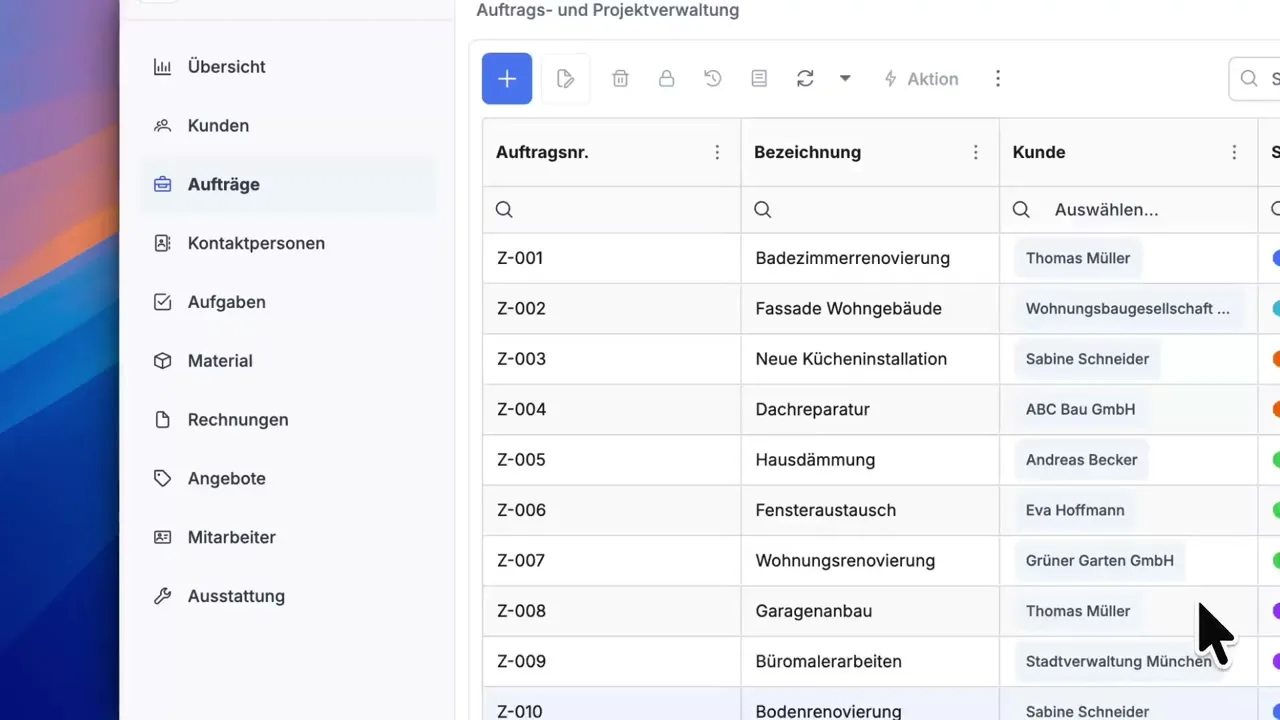
Datenexport
Exportieren Sie Ihre Daten jederzeit nach Excel oder als PDF.
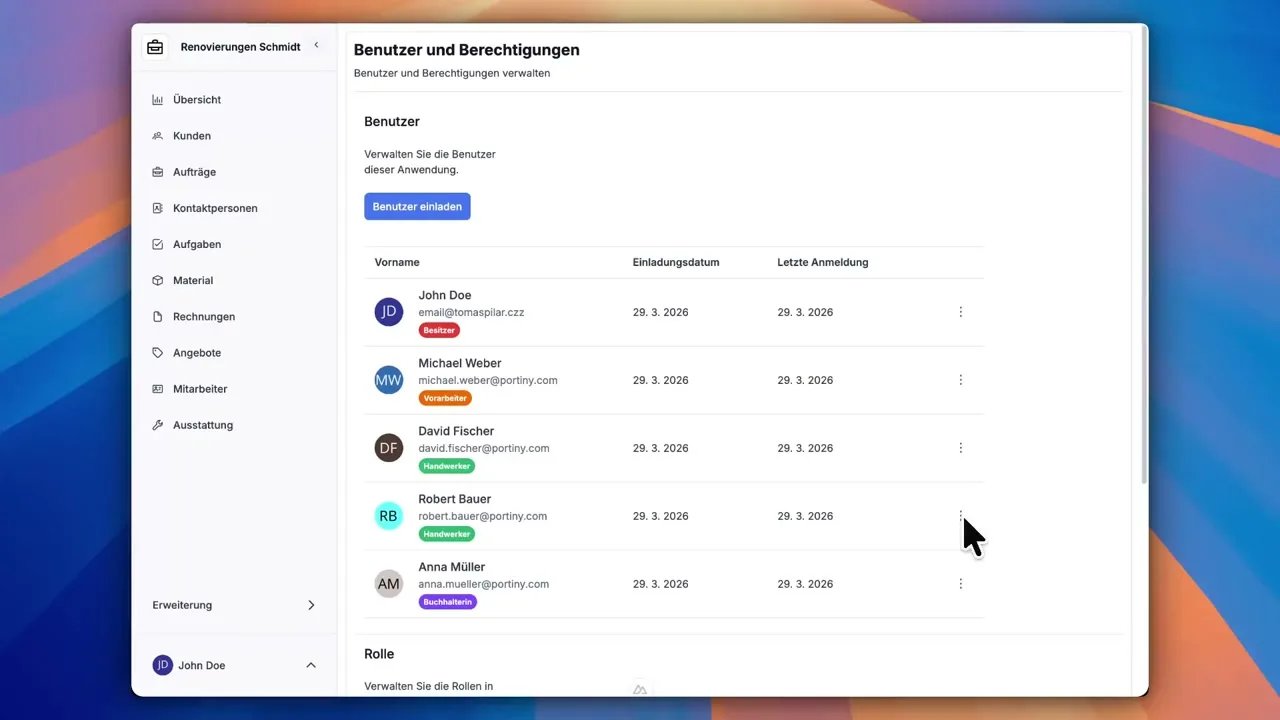
Eigene Rollen & Berechtigungen
Erstellen Sie eigene Rollen und weisen Sie Berechtigungen in Portiny zu.
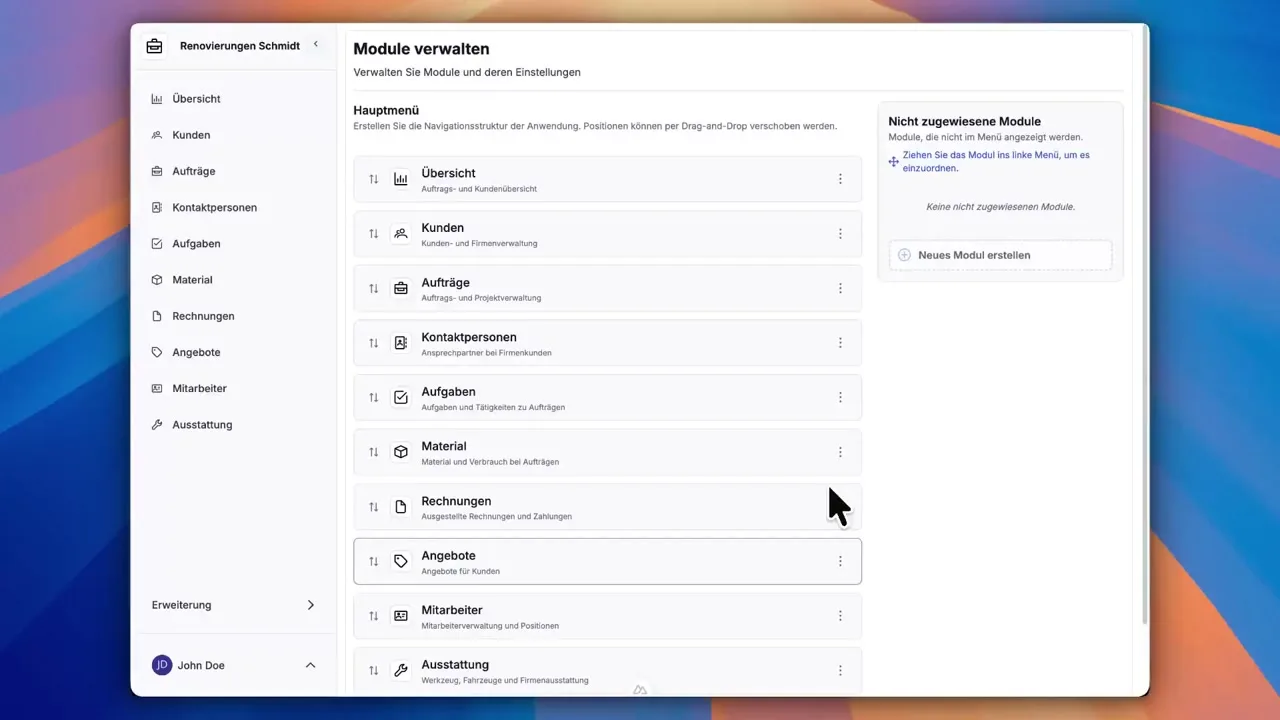
Bedingte Formatierung
Richten Sie farbliche Hervorhebungen für Daten in den Portiny-Tabellen ein.
Probieren Sie alles selbst aus
Nach der Registrierung können Sie ein Demo-Projekt erstellen — ein Beispiel-Bauunternehmen mit 9 Modulen und Testdaten. Alles, was Sie in den Videos sehen, können Sie selbst durchklicken und ausprobieren.