
Modul-Editor
Mit dem Modul-Builder von Portiny entwerfen und starten Sie eine Datenbankanwendung ohne Programmierung. Wählen Sie aus 24 Feldtypen, ordnen Sie das Formular per Drag-and-Drop an und haben Sie in Minuten ein einsatzbereites Modul. Drei Modultypen — Tabelle, Formular und Dashboard — decken Datensatzverwaltung, Datenerfassung und visuelle Übersichten ab.
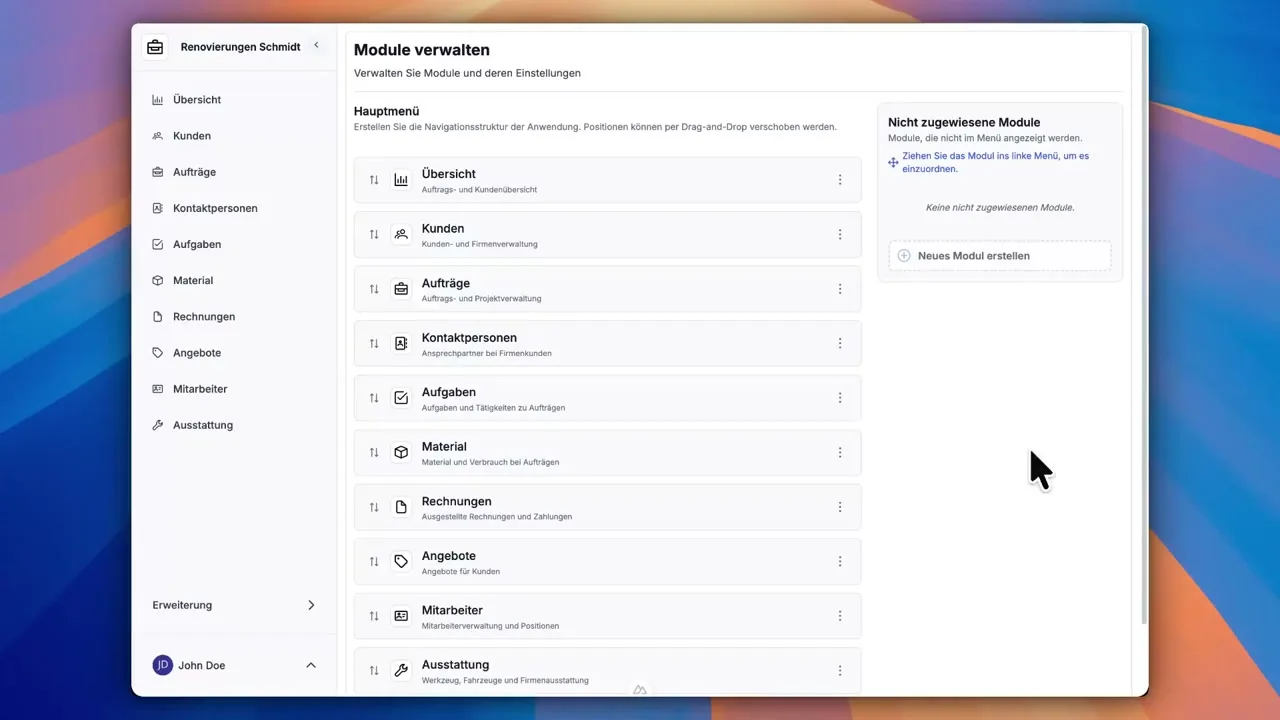
Eigene Datenbankanwendung erstellen — ganz ohne Programmierung
Mit dem Modul-Builder von Portiny konfigurieren Sie eine vollständige Datenbankanwendung direkt im Browser. Sie wählen den Modultyp, fügen Felder hinzu, definieren Validierungsregeln — und haben innerhalb weniger Minuten eine einsatzbereite Anwendung für Ihr gesamtes Team. Entwickler brauchen Sie dafür nicht.
Zur Auswahl stehen 24 Feldtypen: von einfachem Text über Dateiuploads und Relationen zu anderen Modulen bis hin zu automatischen Sequenzen und berechneten Feldern. Jedes Feld verfügt über eigene Einstellungen für Validierung, Anzeige und Verhalten.
So erstellen Sie ein Modul in fünf Schritten
- 1Modultyp auswählen
Portiny bietet drei Typen: TABLE für eine Datensatzliste mit Formular, FORM für ein eigenständiges Formular und DASHBOARD für eine Widget-basierte Übersicht. Die meisten Teams starten mit TABLE.
- 2Modul benennen und Felder hinzufügen
Geben Sie einen Namen, URL-Slug und ein Icon ein. Wechseln Sie dann zum Felder-Tab und legen Sie Spalten an — Text, Zahl, Datum, Datei, Auswahlliste oder eine Relation zu einem anderen Modul.
- 3Formular per Drag-and-Drop anordnen
Ordnen Sie Felder durch Ziehen an und verteilen Sie sie auf Tabs. So passt das Eingabeformular genau zu den Arbeitsabläufen Ihres Teams.
- 4Validierungen und erweiterte Funktionen konfigurieren
Legen Sie Pflichtfelder, Formatvorgaben und Standardwerte fest. Fortgeschrittene Nutzer richten gleichzeitig Ansichten, Workflow-Aktionen oder PDF-Vorlagen ein.
- 5Speichern — das Modul ist sofort aktiv
Nach dem Speichern erscheint das Modul im Menü des Arbeitsbereichs. Berechtigte Benutzer können umgehend Daten erfassen.
Warum Ihre Firmendatenbank in Portiny gehört
Text, Zahl, Datum, Datei, Relation, Sequenz, berechnete Felder und mehr — auch für ungewöhnliche Anforderungen geeignet.
Neue Felder lassen sich jederzeit hinzufügen. Bestehende Datensätze bleiben unverändert.
Modulnamen und Feldbeschriftungen pflegen Sie in mehreren Sprachen. Internationale Teams arbeiten in ihrer Muttersprache.
Pflichtfelder, Formatbeschränkungen, Standardwerte — saubere Daten vom allerersten Datensatz an.
Aktivieren Sie die Änderungsprotokollierung oder Notizen pro Modul — so wissen Sie stets, wer was wann geändert hat.
Feldtypen nach Verwendungszweck
Jeder Feldtyp hat seinen Platz — wählen Sie den, der Ihren Daten am besten entspricht: vom einfachen Textfeld über automatische Berechnungen bis hin zu Verknüpfungen zwischen Modulen.
Text
Für Textinhalte unterschiedlicher Länge — von kurzen Bezeichnungen bis zu mehrzeiligen Notizen.
Einzeiliges Textfeld für kurze Eingaben.
z. B. Kundenname, Produktbezeichnung, E-Mail-Betreff
Freitextfeld für längere Inhalte über mehrere Zeilen.
z. B. Notiz, Projektbeschreibung, Artikeltext
Zahlen & Währung
Numerische Werte, Prozentzahlen und Geldbeträge einschließlich internationaler Währungscodes.
Zahl ohne Nachkommastellen.
z. B. Stückzahl, Mitarbeiteranzahl, Auftragsnummer
Zahl mit Nachkommastellen.
z. B. Gewicht, Länge, Temperatur, GPS-Koordinaten
Prozentualer Wert mit entsprechender Formatierung.
z. B. Rabatt, MwSt.-Satz, Aufgabenfortschritt
Geldbetrag in einer festen Währung.
z. B. Produktpreis, Gehalt, Gesamtkosten des Projekts
Betrag mit internationalem Währungscode.
z. B. Rechnungsstellung in EUR, USD, CHF für internationale Kunden
Datum & Uhrzeit
Zeitangaben mit unterschiedlicher Granularität — vom Kalenderdatum bis zur genauen Uhrzeit.
Kalenderdatum ohne Uhrzeit.
z. B. Geburtsdatum, Rechnungsfälligkeit, Veranstaltungstermin
Genauer Zeitpunkt mit Stunde und Minute.
z. B. Meetingbeginn, Auftragseingang, Abgabe-Deadline
Auswahl & Entscheidung
Vordefinierte Optionen oder Ja/Nein-Werte für strukturierte Eingaben.
Ja/Nein- bzw. An/Aus-Schalter.
z. B. Bezahlt, Aktiv, Genehmigt
Genau ein Wert aus einer Dropdown-Liste.
z. B. Aufgabenstatus, Kategorie, Priorität
Mehrere Werte gleichzeitig auswählbar.
z. B. Tags, Kompetenzen, Produktkategorien
Liste von Checkboxen für mehrere unabhängige Optionen.
z. B. Aufgaben-Checkliste, benötigte Ausstattung zum Auftrag
Genau eine Auswahl aus sich gegenseitig ausschließenden Optionen.
z. B. Zahlungsart, Kundentyp, Anrede
Dateien & Medien
Anhänge und Bildmaterial direkt am Datensatz.
Beliebige Datei als Anhang zum Datensatz.
z. B. Vertrag als PDF, Excel-Tabelle, Präsentation
Foto oder Grafik mit Vorschauanzeige.
z. B. Produktfoto, Mitarbeiter-Avatar, Firmenlogo
Verknüpfungen & Beziehungen
Verbindungen zwischen Modulen und Zuweisung von Teammitgliedern.
Verweis auf einen konkreten Datensatz in einem anderen Modul.
z. B. Kunde auf der Rechnung, Lieferant beim Artikel
Eingebettete Tabelle mit automatisch zugeordneten verknüpften Datensätzen.
z. B. Zugewiesene Anlagen in der Mitarbeiterdetailansicht, Aufgaben eines Auftrags
Zuweisung eines Teammitglieds zu einem Datensatz.
z. B. Aufgabenverantwortlicher, Kundenbetreuer, Genehmiger
Erweitert & automatisch
Felder, die das System selbst verwaltet oder aus anderen Werten ableitet.
Validierte URL-Adresse mit Formatprüfung.
z. B. Kunden-Website, Link zur Dokumentation, YouTube-Video
Wert, der per Formel aus anderen Feldern des Datensatzes abgeleitet wird.
z. B. Gesamtpreis (Stück × Einzelpreis), Marge (Verkauf − Einkauf)
Automatisch vergebene, fortlaufende Nummer.
z. B. Rechnungsnummer RE-2025-0001, Auftragsnummer AUF-2025-0042
Untergeordnete Einträge, die direkt im Hauptdatensatz verwaltet werden.
z. B. Rechnungspositionen, Prozessschritte, Projektphasen
Automatisch verwaltete Metadaten des Datensatzes.
z. B. Erstellt von, Erstellungsdatum, Datum der letzten Änderung
Alle 24 Feldtypen auf einen Blick
Wählen Sie genau die Felder, die zu Ihrem Arbeitsablauf passen. Von einfachen Textfeldern bis hin zu Relationen und automatischen Berechnungen.
Drei Modultypen für unterschiedliche Anforderungen
TABLE
Datensatzliste mit eigenem Formular. Die Standardwahl für die Verwaltung von Kontakten, Aufträgen, Anlagen oder beliebigen strukturierten Daten.
FORM
Eigenständiges Formular ohne Tabellenansicht. Ideal für Umfragen, Datenerhebungen oder einmalige Eingaben, bei denen keine Listenübersicht nötig ist.
DASHBOARD
Widget-basierte Übersicht für Kennzahlen. Verknüpfen Sie das Dashboard mit anderen Modulen und behalten Sie die wichtigsten Zahlen im Blick.
Erstellen Sie Ihr erstes Modul
Die Registrierung dauert nur wenige Minuten. Probieren Sie den Modul-Builder selbst aus — von der Feldauswahl bis zur fertigen Datenbankanwendung für Ihr Team.
Kostenlos testenVerwandte Funktionen
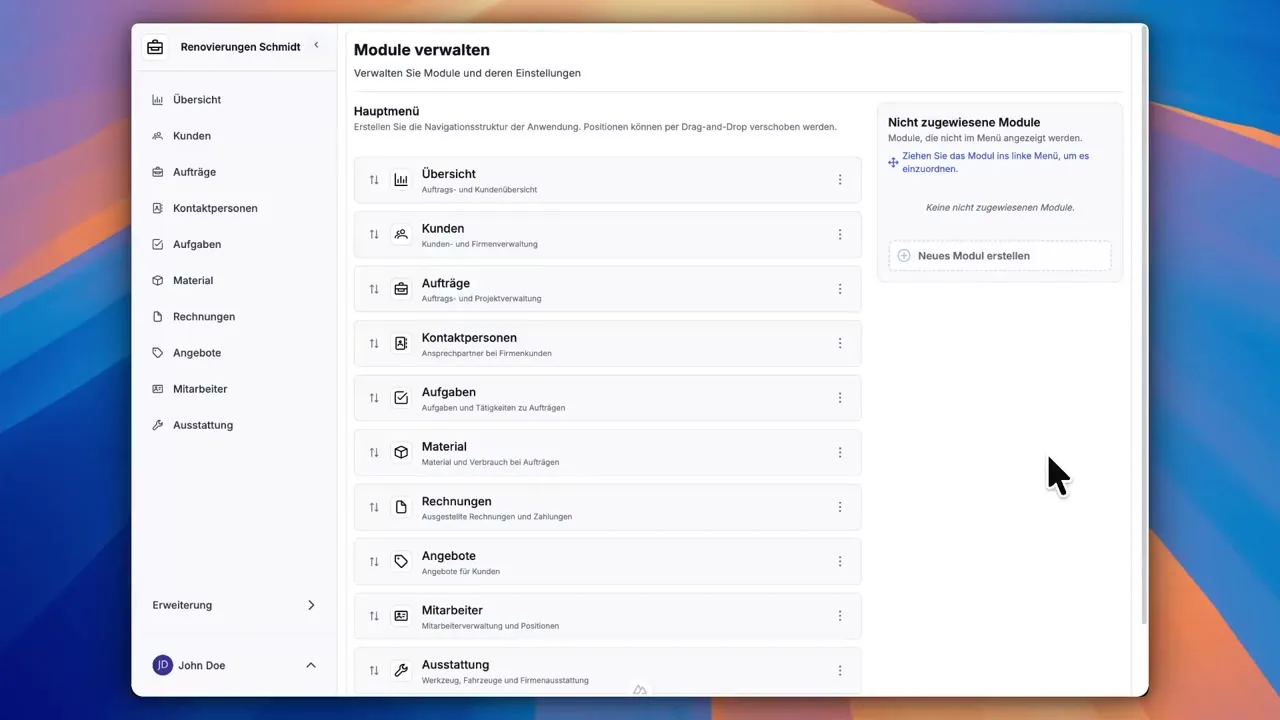
Datenverknüpfungen
Verknüpfen Sie Daten zwischen Modulen mithilfe von Relationen in Portiny.
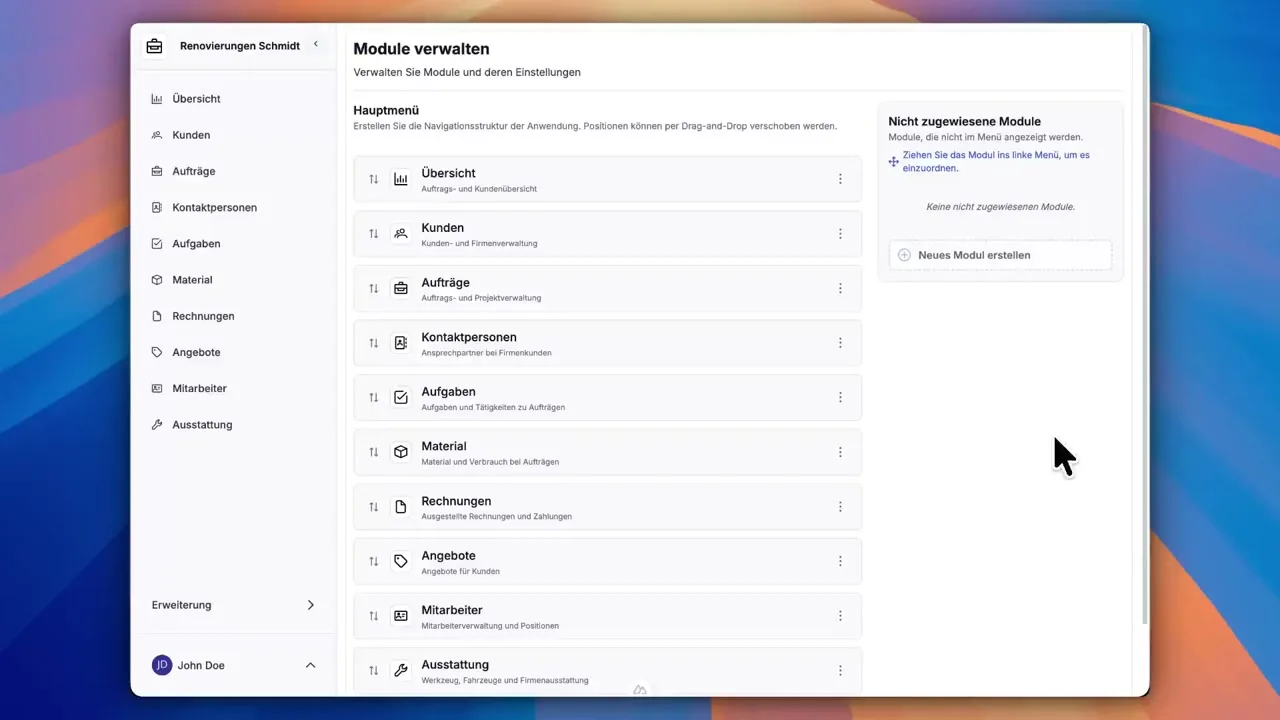
PDF-Generator
Erstellen Sie professionelle PDF-Dokumente direkt aus Ihren Daten in Portiny.
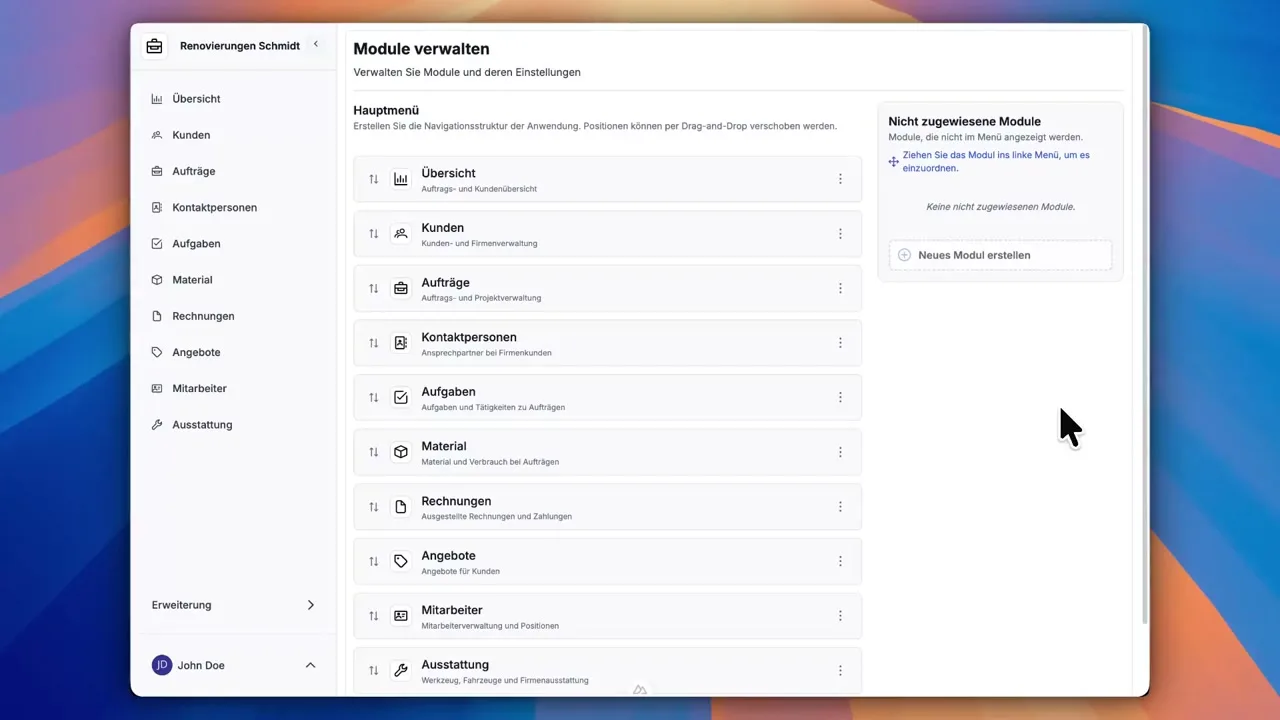
Workflow-Automatisierung
Richten Sie Genehmigungsprozesse und Automatisierungen in Portiny ein.
Probieren Sie alles selbst aus
Nach der Registrierung können Sie ein Demo-Projekt erstellen — ein Beispiel-Bauunternehmen mit 9 Modulen und Testdaten. Alles, was Sie in den Videos sehen, können Sie selbst durchklicken und ausprobieren.