
Datenexport
Portiny bietet manuellen und automatischen Datenexport aus Tabellen in Excel, PDF und CSV. Der manuelle Export lädt eine Datei direkt in den Browser herunter — basierend auf aktuellen Filtern und Ansichten. Der automatische Export reagiert auf Datenänderungen, erzeugt Dateien im Hintergrund und überträgt sie per SFTP mit Debounce-Schutz gegen unnötige Transfers.
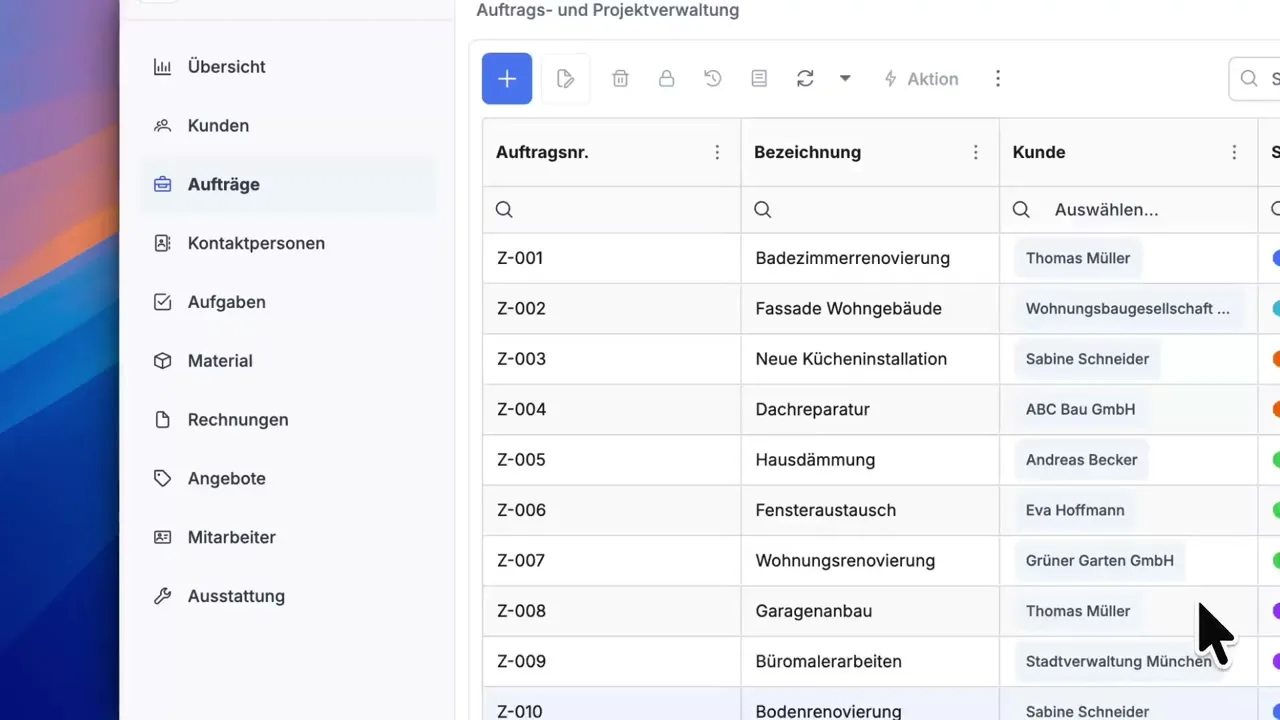
Datenexport aus Tabellen in Excel, PDF und CSV
Daten aus Portiny lassen sich auf zwei Wegen exportieren. Manuell wählen Sie Datensätze aus, bestimmen das Format und laden die Datei direkt im Browser herunter. Automatisch konfigurieren Sie eine Regel, und das System überträgt aktualisierte Daten per SFTP — ohne weiteres Zutun.
Beide Varianten respektieren die aktive Ansicht mit allen Filtern, der Spaltenauswahl und der Sortierung. Auch die bedingte Formatierung der Zellen wird in Excel- und PDF-Dateien übernommen.
Unterstützte Formate und Optionen
Jedes Format hat seinen Zweck. Excel für die Weiterverarbeitung von Zahlen, PDF für Druck und Archivierung, CSV für den Import in Fremdsysteme.
Manueller Export in drei Schritten
Filtern und auswählen
Setzen Sie Filter in der Tabelle oder markieren Sie gezielt einzelne Datensätze. Der Export arbeitet mit dem, was Sie gerade sehen.
Format wählen
Excel für Tabellenkalkulationen, PDF zum Teilen mit Partnern, CSV für den Import in Buchhaltung oder ERP.
Datei herunterladen
Der Server erzeugt die Datei, der Browser lädt sie automatisch herunter. Kein Warten auf E-Mails, keine externen Tools.
Manuell vs. automatisch
Ohne Automatisierung
- Jemand muss täglich die Datei manuell herunterladen und weiterleiten
- Massenbearbeitungen lösen Dutzende unnötige Exporte aus
- Übertragungsfehler werden erst bemerkt, wenn sich jemand beschwert
- Nachgelagerte Systeme arbeiten mit veralteten Daten
Mit Portiny Auto-Export
- Dateien landen nach jeder Änderung automatisch auf dem SFTP-Server
- Debounce wartet auf das Ende der Änderungsserie und sendet einmal
- Status und Fehlermeldungen direkt im Adminbereich sichtbar
- Dieselbe Datei gleichzeitig an mehrere SFTP-Server senden
Vorteile des Datenexports in Portiny
Bedingte Zellenformatierung bleibt in Excel und PDF erhalten. Empfänger sehen dasselbe Layout wie Sie in der Anwendung.
Prüfen Sie die Verbindung mit einem Klick. Sie müssen nicht auf den ersten Export warten, um festzustellen, dass das Passwort falsch ist.
Dateien werden zunächst als temporäre Datei hochgeladen und erst nach Abschluss umbenannt. Nachgelagerte Systeme lesen nie eine unvollständige Datei.
Markieren Sie bestimmte Zeilen und exportieren Sie nur diese. Ideal für Ad-hoc-Berichte oder Teilauswertungen.
Senden Sie dieselbe Datei an mehrere Server gleichzeitig — beispielsweise an die Buchhaltung und die Zentrale.
Bei jeder Regel sehen Sie, ob der Export erfolgreich war, aussteht oder fehlgeschlagen ist — samt Fehlerursache.
Daten aus Portiny exportieren — ohne Programmierung
Der manuelle Export nach Excel gelingt in wenigen Klicks. Den automatischen SFTP-Export richten Sie einmal ein, danach läuft alles von selbst.
Kostenlos testenVerwandte Funktionen
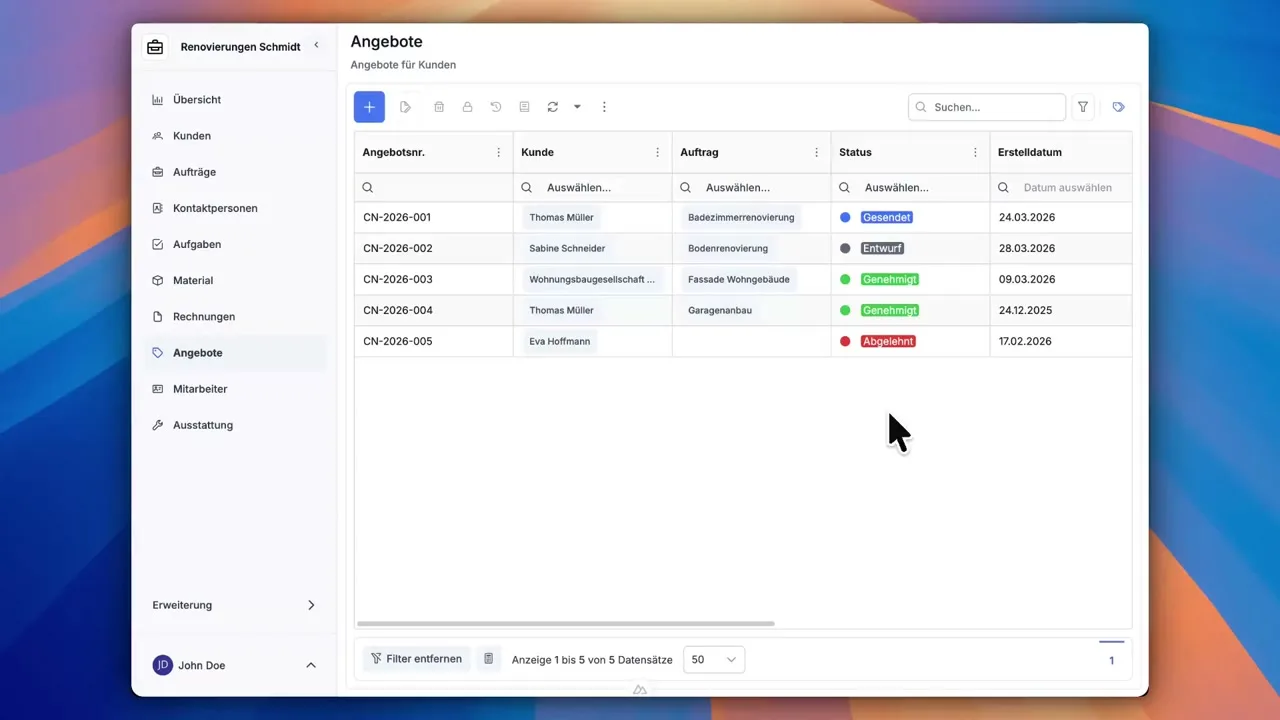
Smarte Tabellen
Filtern, sortieren und gruppieren Sie Daten in den smarten Tabellen von Portiny.
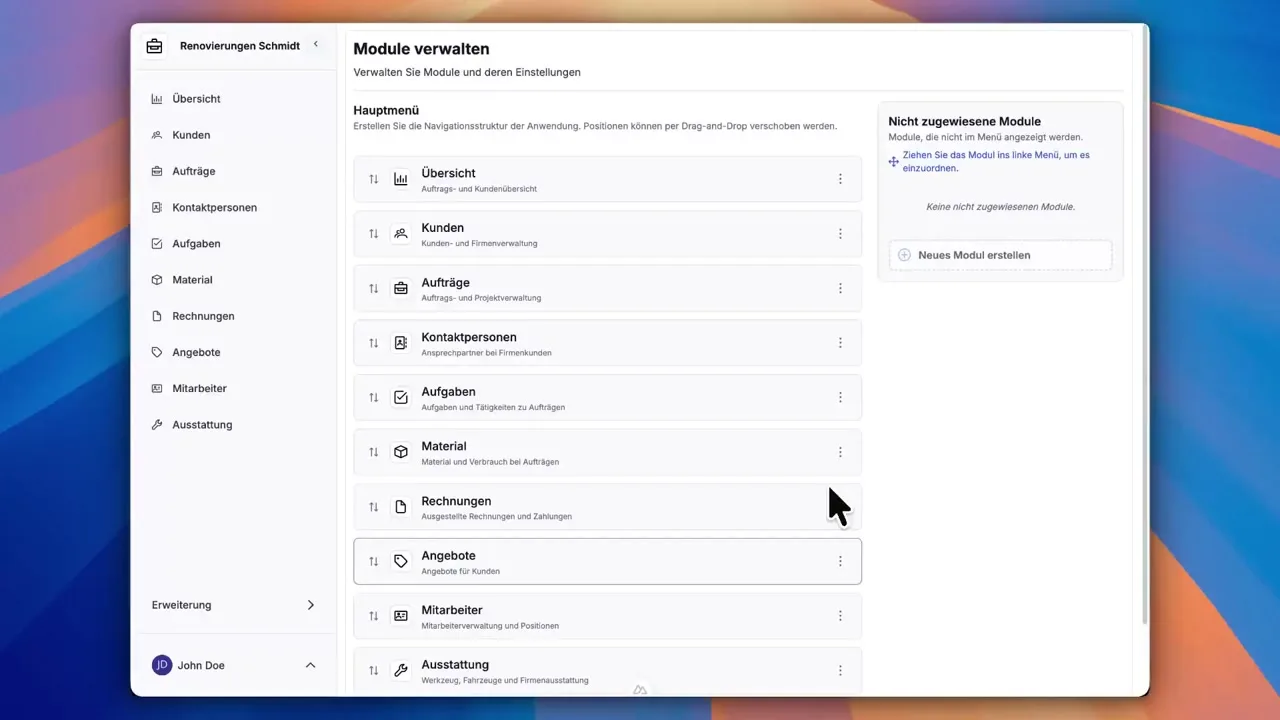
Bedingte Formatierung
Richten Sie farbliche Hervorhebungen für Daten in den Portiny-Tabellen ein.
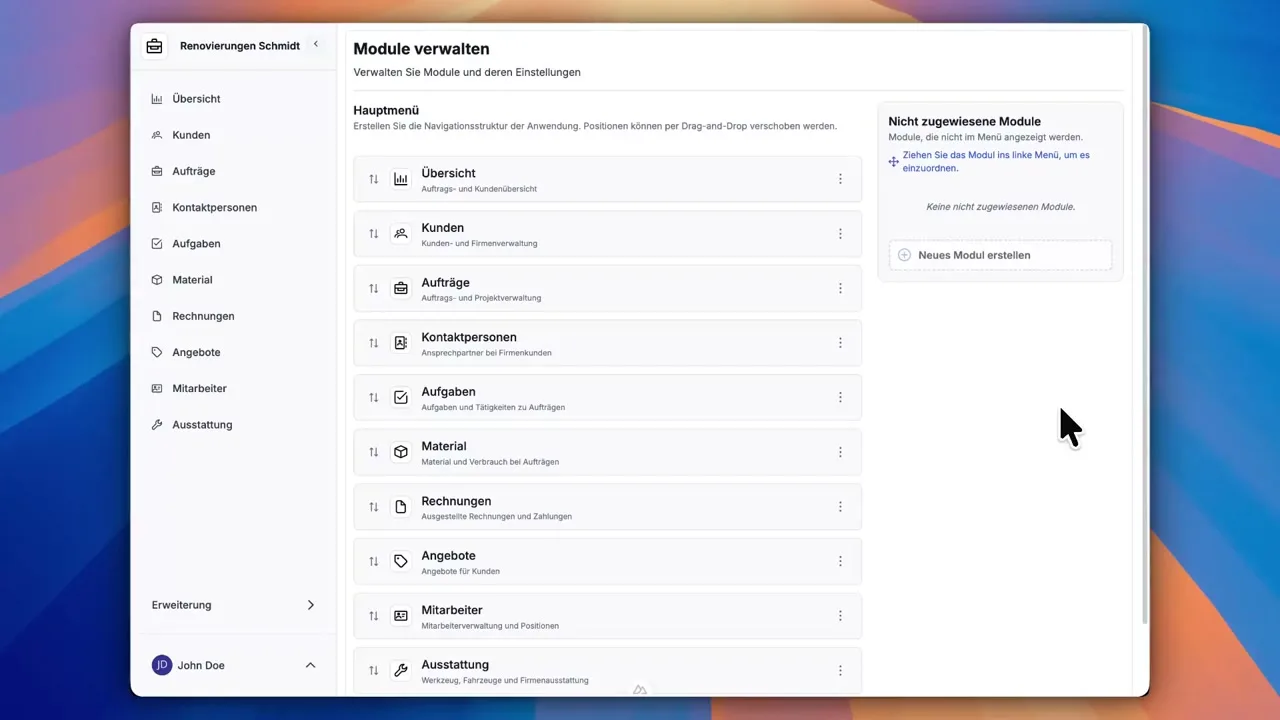
Workflow-Automatisierung
Richten Sie Genehmigungsprozesse und Automatisierungen in Portiny ein.
Probieren Sie alles selbst aus
Nach der Registrierung können Sie ein Demo-Projekt erstellen — ein Beispiel-Bauunternehmen mit 9 Modulen und Testdaten. Alles, was Sie in den Videos sehen, können Sie selbst durchklicken und ausprobieren.