
Navigation nach Maß
Erstellen Sie das Navigationsmenü Ihrer Anwendung passend zur Unternehmensstruktur — per Drag-and-Drop ordnen Sie Module und Erweiterungen in einer Baumstruktur an. Legen Sie Gruppen an, weisen Sie Icons zu und übersetzen Sie die Namen in 28 Sprachen. Zugriffsrechte werden automatisch gefiltert, sodass jeder Benutzer nur die Menüpunkte sieht, für die er berechtigt ist.
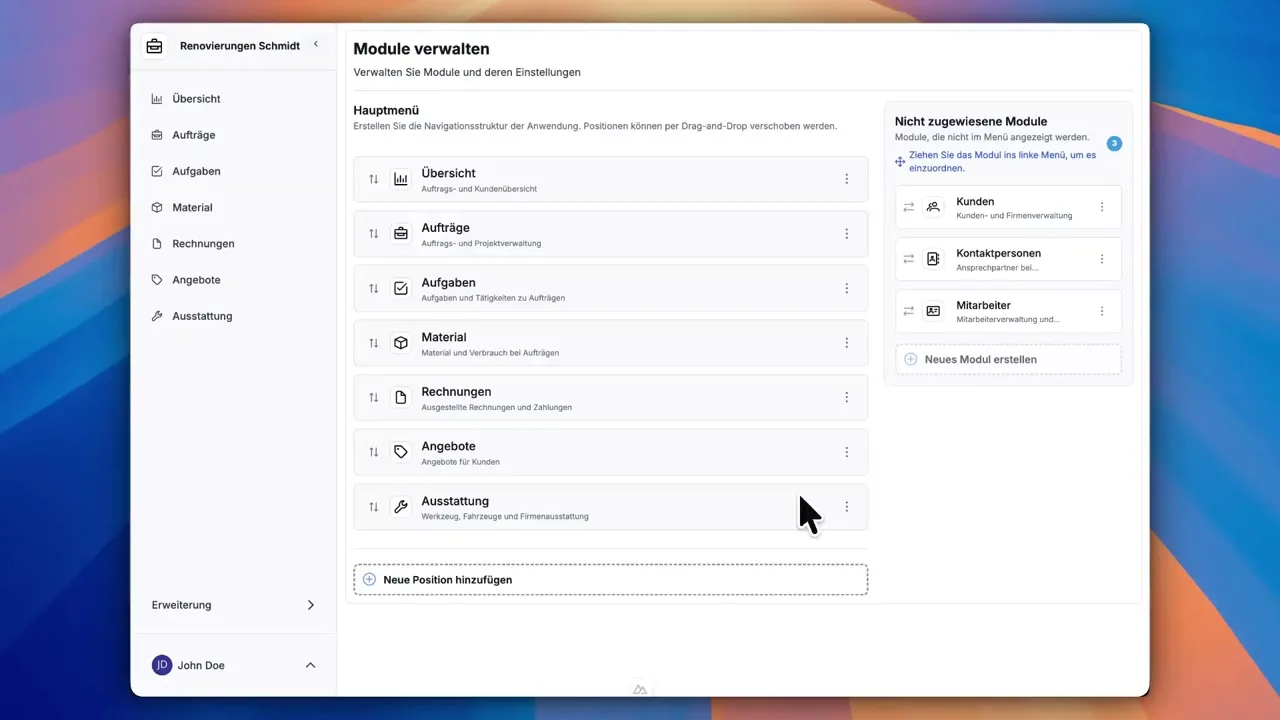
Navigation passend zu Ihrer Unternehmensstruktur
Das linke Menü Ihrer Portiny-Anwendung muss nicht die Reihenfolge widerspiegeln, in der Sie Module angelegt haben. Per Drag-and-Drop ordnen Sie Module und Erweiterungen in einer Baumstruktur an, die Ihren tatsächlichen Geschäftsprozessen entspricht.
Die gesamte Menüverwaltung ist visuell. Sie erstellen Gruppen, benennen sie in mehreren Sprachen und weisen Icons zu. Kein Code, keine Konfigurationsdateien.
So erstellen Sie Ihr Menü
Menü-Editor öffnen
Im Bereich Module finden Sie den Navigationsbaum sowie eine Liste nicht zugeordneter Einträge.
Gruppen anlegen
Benennen Sie Ordner in allen Sprachen Ihrer Anwendung und wählen Sie ein Icon. Gruppen dienen als logische Container — sie verlinken selbst nirgendwohin.
Module an die richtige Stelle ziehen
Verschieben Sie Einträge zwischen Gruppen oder auf die Stammebene. Jede Änderung wird sofort gespeichert.
Benutzer sehen das aktualisierte Menü
Beim nächsten Laden der Anwendung ist die neue Navigation aktiv. Einträge ohne entsprechende Berechtigung werden automatisch ausgeblendet.
Vorteile einer individuellen Navigation
Gruppieren Sie Module nach Abteilung, Projekt oder Workflow — nicht nach Erstellungsdatum.
Der Server blendet Einträge aus, auf die der Benutzer keinen Zugriff hat. Kein manuelles Filtern nötig.
Jeder Ordnername wird in der Sprache des angemeldeten Benutzers angezeigt.
Module, die noch nicht im Navigationsbaum platziert sind, erscheinen in einem separaten Bereich.
Das gesamte Menü wird per Drag-and-Drop zusammengestellt. Änderungen sind sofort wirksam.
Zwei Ansichten derselben Seitenleiste
Ausgeklapptes Seitenpanel
Vollständige Navigation mit Gruppennamen, Icons und verschachtelten Einträgen. Selbst bei Anwendungen mit Dutzenden von Modulen behält der Benutzer dank der hierarchischen Baumstruktur den Überblick.
Eingeklappter Icon-Modus
Wird die Seitenleiste eingeklappt, bleiben nur die Icons sichtbar. Das spart Bildschirmfläche und hält gleichzeitig alle Bereiche mit einem Klick erreichbar.
Berechtigungen steuern die Sichtbarkeit
Der Navigationsbaum gilt für die gesamte Anwendung, wird aber serverseitig pro Benutzer gefiltert. Fehlt jemandem die VIEW-Berechtigung für ein Modul, taucht der Eintrag in seinem Menü gar nicht auf. Konfigurieren Sie die Rollen korrekt — den Rest erledigt das System.
Gestalten Sie Ihr Menü nach Ihren Prozessen
Registrieren Sie sich und erleben Sie, wie einfach sich die Navigation in Portiny an Ihre Unternehmensstruktur anpassen lässt. Ohne Programmierung, ohne Wartezeit.
Kostenlos testenVerwandte Funktionen
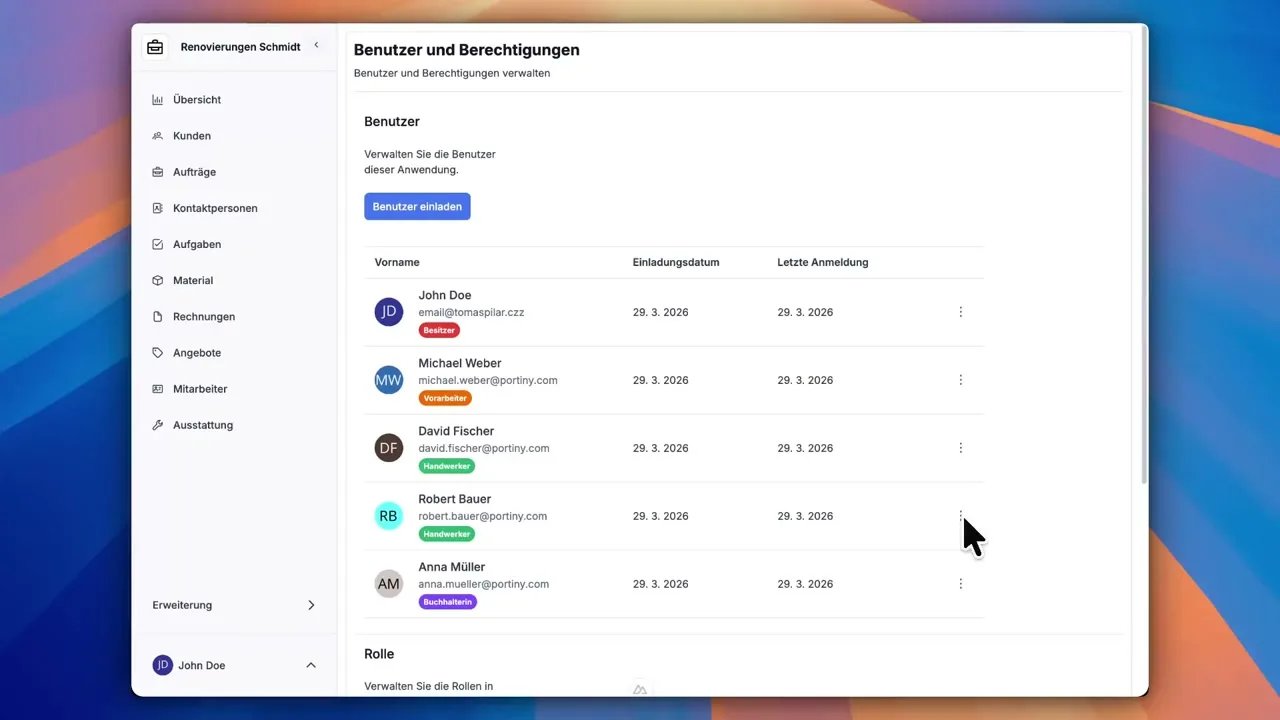
Eigene Rollen & Berechtigungen
Erstellen Sie eigene Rollen und weisen Sie Berechtigungen in Portiny zu.
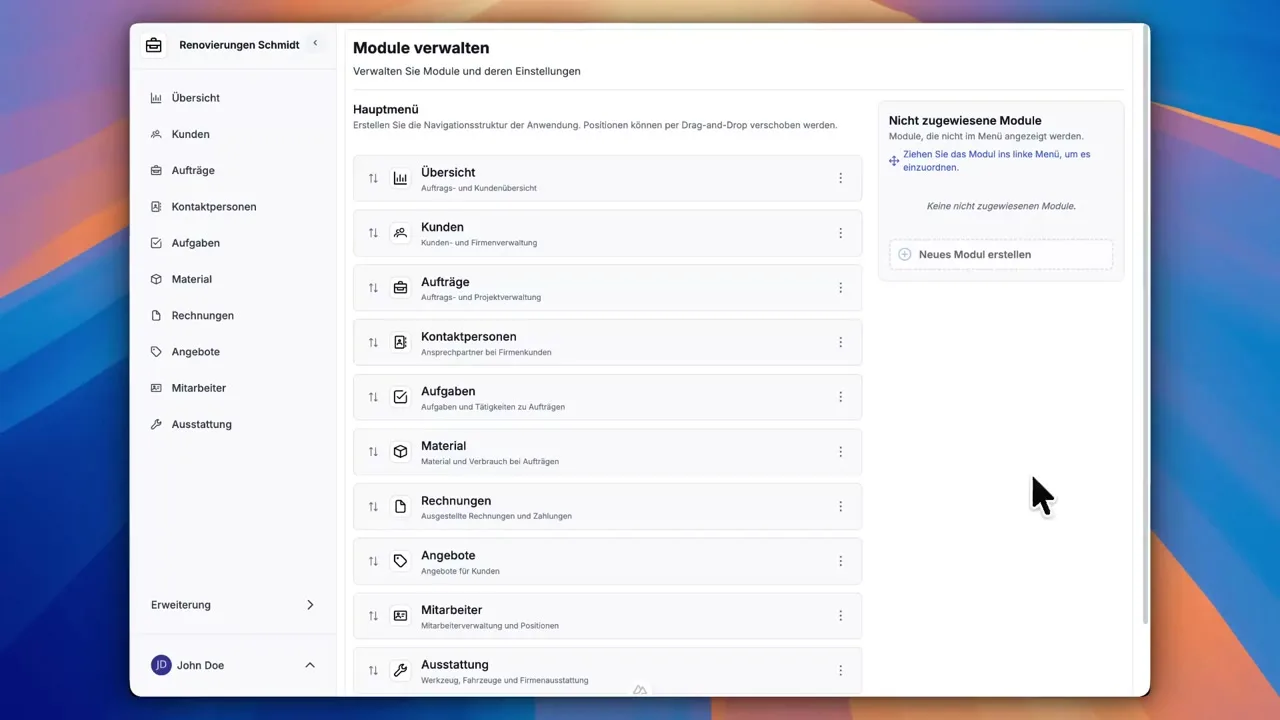
Sicherer Zugriff
Steuern Sie mit granularen Zugriffseinstellungen, wer was sieht – in Portiny.
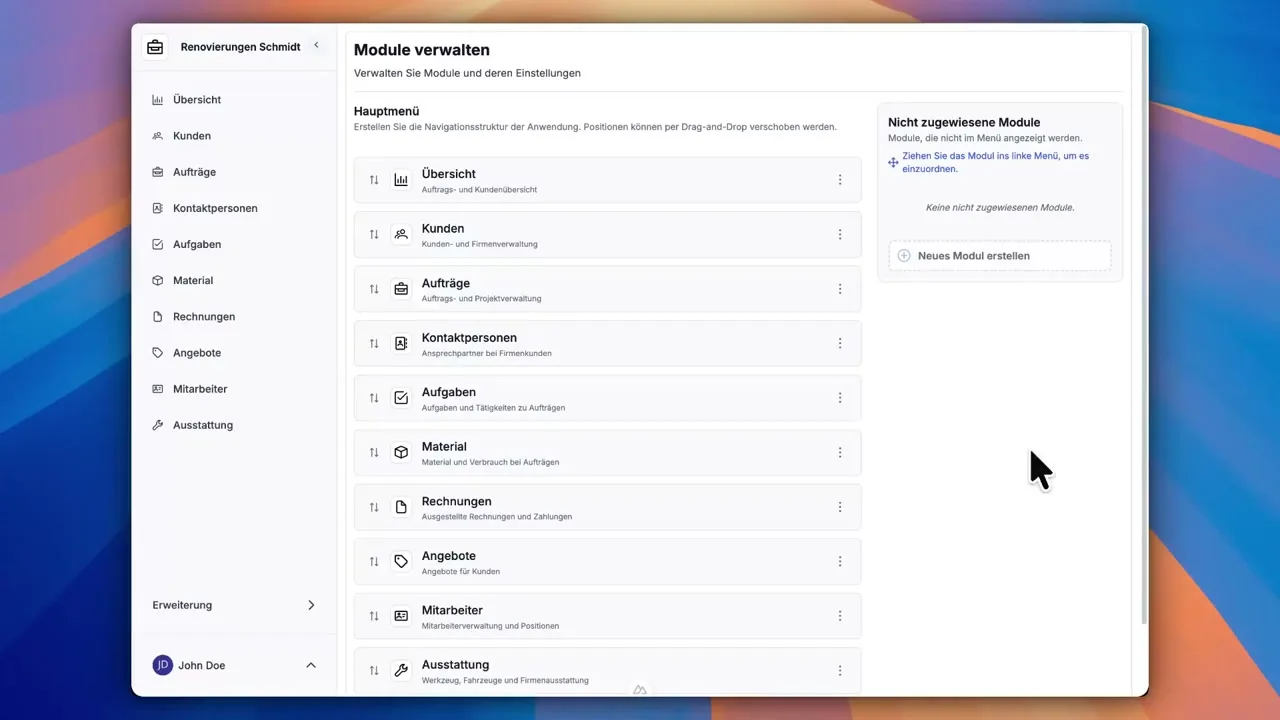
Modul-Editor
Erstellen Sie individuelle Geschäftsanwendungen ohne Programmieren mit dem visuellen Modul-Editor von Portiny.
Probieren Sie alles selbst aus
Nach der Registrierung können Sie ein Demo-Projekt erstellen — ein Beispiel-Bauunternehmen mit 9 Modulen und Testdaten. Alles, was Sie in den Videos sehen, können Sie selbst durchklicken und ausprobieren.